
git 进阶技巧
git fetch 与 git pull 的区别
很多新手朋友都知道 git pull
可以把远端仓库的代码更新到本地(下载项目的命令是 git clone)
但是忽略了git fetch命令, 这个命令的作用是获取远端仓库代码到本地,但不进行合并
可以帮助你检测你当前的代码和远端代码是否有冲突, 可以提前处理可能的冲突,
这是一个良好的coding习惯
核心区别:
git fetch = 下载远端代码(不合并)
git pull = git fetch + git merge(下载并合并)
版本回退/撤销/重置
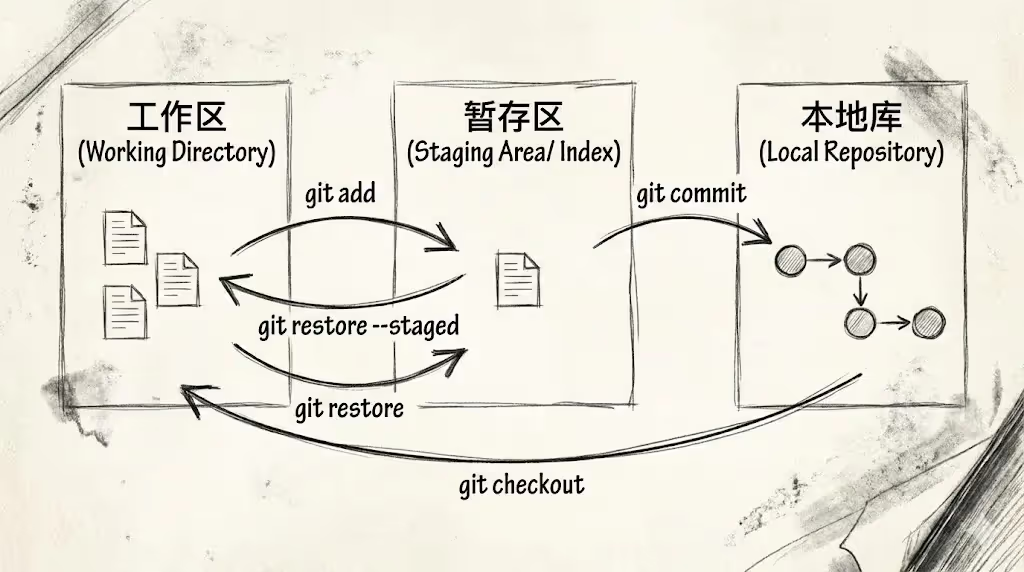 git中的回退/撤销/重置, 有四种条件,分别是:
- 未添加到暂存区&&未提交&&未推送
- 已添加到暂存区&&未提交&&未推送
- 已添加到暂存区&&已提交&&未推送
- 已添加到暂存区&&已提交&&已推送
提示
博主这里使用的是 vscode , 就用这个编辑器来演示
撤销未添加到暂存区的文件
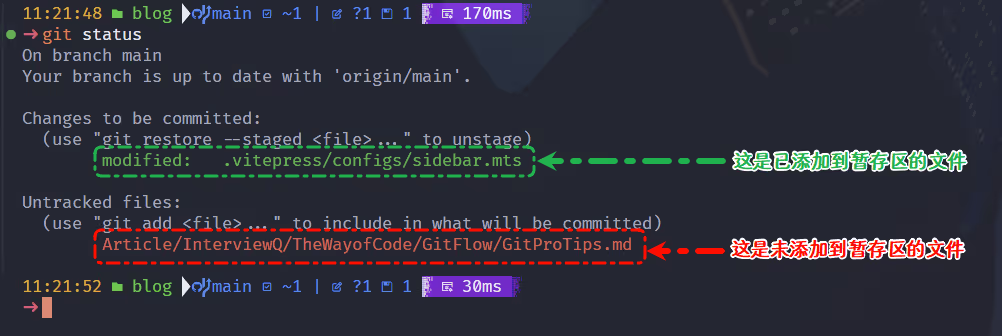
命令行方法:
git checkout -- 文件名
# 示例
git checkout -- GitProTips.md图形化界面: 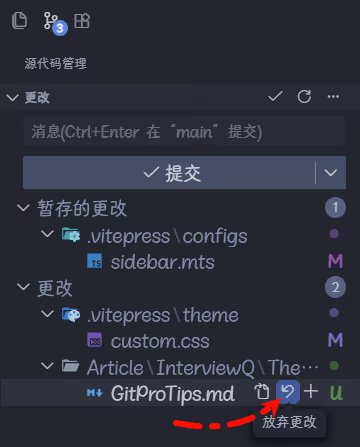
撤销已添加到暂存区的文件
命令行方法:
git reset --hard HEAD 文件名
# 示例
git reset HEAD siderbar.mts注意: 这里提供三个参数:
| 参数 | 暂存区 | 工作目录 | 说明 |
|---|---|---|---|
| --soft | ✅ 重置 | ❌ 不变 | 只移动HEAD,修改留在暂存区(基本不用) |
| --mixed | ✅ 重置 | ❌ 不变 | 只重置暂存区,改变的内容还在工作目录中 |
| --hard | ✅ 重置 | ✅ 重置 | 同时重置暂存区和工作目录(常用) |
图形化界面: 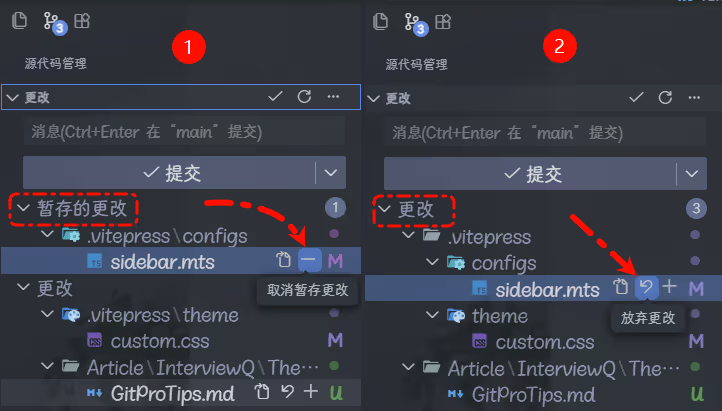 第一次从暂存区撤回, 第二次恢复原来的工作空间
撤销已提交到本地库的文件
命令行方法:
git reset --hard HEAD^
# 退一步一个^,多步就是多个^,也可以用波浪线~+数字代替
git reset --hard HEAD^^^ === git reset --hard HEAD~3图形化界面: 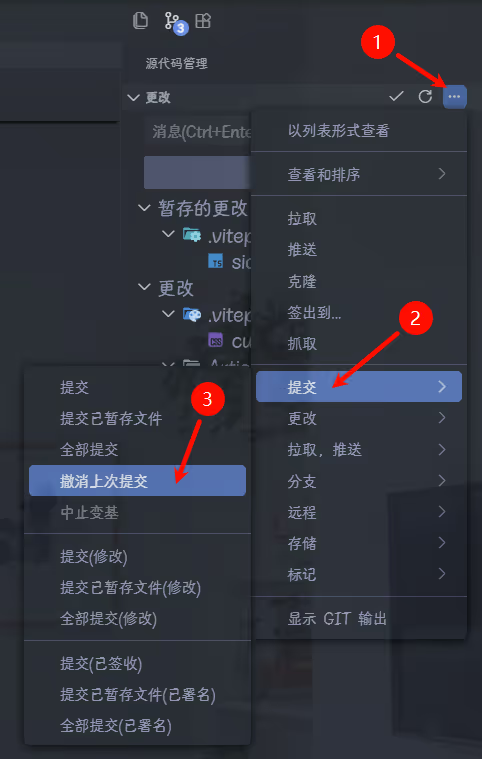 这里是撤销到暂存区,可以在编辑器中可以编辑后,将新改动添加到暂存区,也可以继续撤销到工作空间
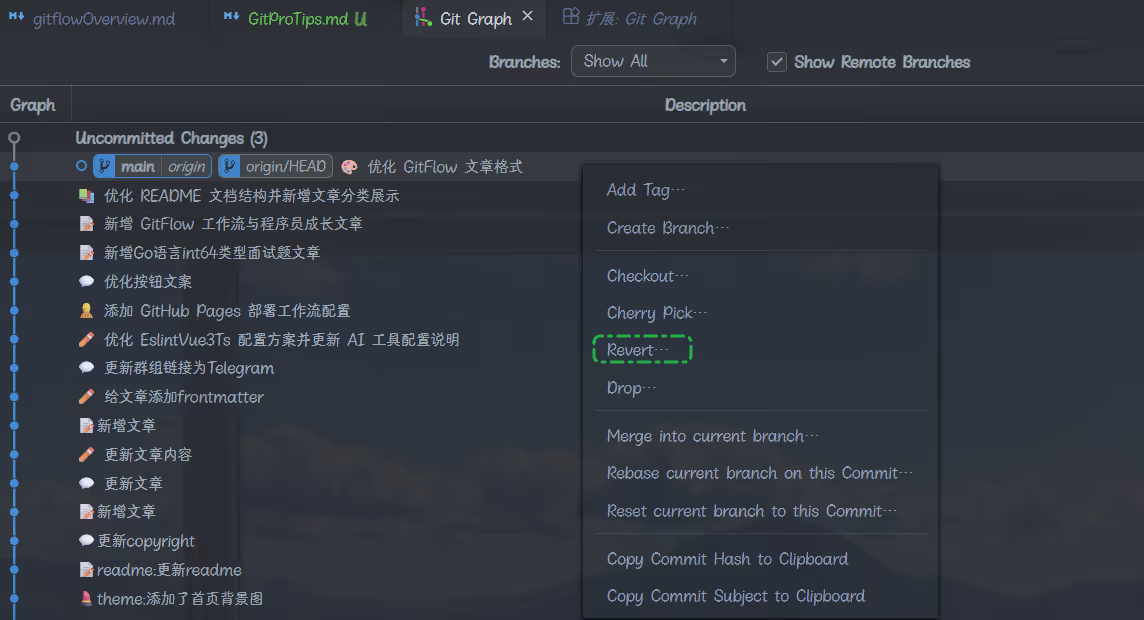
撤销已推送到远程仓库的文件
警告
本操作会创建一个新的提交来"抵消"错误提交的影响,原始错误提交仍保留在历史中,不会被撤销
命令行方法:
git revert --no-edit 提交哈希
# 示例, --no-edit 的作用是直接使用默认的 revert 提交信息,不用再手动写描述信息
git revert --no-edit c4f76af7

git push origin 推送的分支图形化界面: 需要安装一款vscode插件, git graph
然后在 vscode 状态栏左下角 点击 Git Graph标签,打开插件面板, 右键需要撤回的提交, 选择 Revert...即可
文件存储(git stash)-高频使用
背景环境: 你在
feat/xxx功能分支下开发某功能,突然收到线上出现了BUG(如8折活动充100到80),需要立即修复
但是你手头的功能没有开发完毕,不方便提交代码,但是不提交就无法切换分支
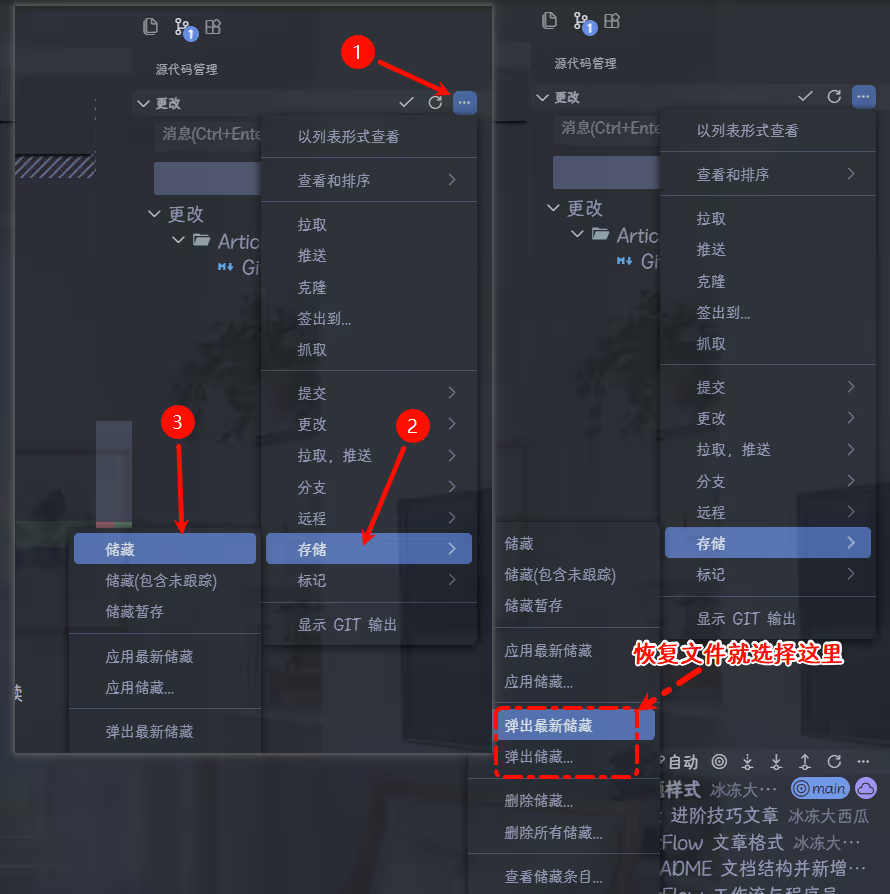
文件存储(git stash)为此而生
作用: 将你未开发完成的文件暂存起来,还原成一个干净的环境, 方便你切换分支去修BUG
命令行方法:
# 文件存储命令,然后切换分支去修BUG
git stash
# 修完BUG之后, 切换回功能分支
# 查看存储的列表(可选)
git stash list
# 取回存储的文件并删除存储的记录(一般都用这个)
git stash pop
# 取回文件并保留存储的记录(看个人喜好)(和上一个命令二选一)
git stash apply图形化界面:
git merge 与 git rebase 的区别
git merge: 保留历史原貌, 通过创建一个"合并提交"来连接两个分支的历史, 记录了分支合并的真实过程.git rebase: 重写历史, 建一个分支的提交,重新挪动到另一个分支的最新提交, 是历史看起来是线性简洁的参数 --no-ff描述 git merge feat/xxxGit 默认会进行"快进合并", main分支的指针直接移动到feature的最新提交,看不出曾经有过分支,没有创建新的 merge commitgit merge --no-ff feat/xxx强制创建一个 merge commit, 保留了分支的完整历史, 方便回滚整个功能(推荐使用)
使用场景
个人项目中(假设你有一到两个分支)
推荐使用git rebase
# 场景:从 main 创建了 feature 分支开发
git checkout feature
git rebase main  # 将 feature 分支的提交"移动"到 main 最新位置

# 或者使用 pull --rebase 保持线性历史
git pull --rebase origin main优点:
- 保持提交历史线性、清晰,像一条直线
- 没有多余的 merge commit
- 方便查看项目演进过程
公司项目(git flow流程)
对于本地、未推送的提交 → 使用 Rebase:
# 整理本地提交后再推送
git rebase -i HEAD~3  # 交互式 rebase,整理最近3个提交
git push origin feature-branch对于已推送的公共分支 → 使用 Merge
# 功能分支合并到主分支
git checkout develop
git merge --no-ff feature/user-login  # --no-ff 保留分支信息

# 或通过 Pull Request/Merge Request 进行警告!
绝对不要 rebase 公共分支:
不要 rebase main/master
不要 rebase develop
不要 rebase 其他人正在使用的分支
不要 rebase 已经推送到远程的提交(除非团队有明确约定)
可以 rebase 的情况:
- 本地 feature 分支(未推送)
- 你独自工作的分支
- 整理本地提交历史后首次推送
关键:
rebase 改写历史,merge 保留历史
在团队项目中,安全性和可追溯性优先,所以多用 merge
个人项目可以追求简洁,多用 rebase
更新记录
- 2026年1月12日:
- 更新
git fetch和git pull的区别 - 更新
git merge与git rebase的区别
- 更新
- 2026年1月10日:
- 新增 文件存储(git stash)
- 修复部分命令拼写错误
📌 评论规则
需要 GitHub 账号登录 禁止发布广告、无关内容 请保持友善讨论