
我的 Pi 扩展与 Skills 集合笔记
Pi 简介
Pi 是一个极小内核的终端 AI 编程助手,核心理念是 "Adapt pi to your workflows, not the other way around"——让工具适应你的工作流,而不是反过来。
核心特性
| 特性 | 说明 |
|---|---|
| 极小内核 | 内置仅 4 个基础工具(read/write/edit/bash),功能通过扩展按需组装,不强制你接受它的设计 |
| Token 开销极低 | 默认系统提示精简,无内置海量 prompt;实测同一问题 Claude Code 消费 0.5 元,Pi 仅 0.03 元(都是接入 DeepSeek 模型),相差约 16 倍 |
| TypeScript 扩展 | 用 TS 写扩展,注册工具/命令/事件/自定义 UI,甚至可以玩游戏(示例代码有贪吃蛇) |
| Skills 技能系统 | 基于 Agent Skills 标准,用 Markdown 描述工作流,按需自动加载或 /skill:name 手动调用 |
| 会话分支 | JSONL 树状结构存储,/tree 在任意历史节点间跳转、分支、对比 |
| 上下文压缩 | 上下文溢出时自动摘要,手动 /compact 也可自定义压缩策略 |
| 多模式运行 | 交互式、print 模式、JSON 模式、RPC 模式、SDK 嵌入,适合人用也适合机器调用 |
| 多供应商支持 | 内置 Anthropic/OpenAI/Google/DeepSeek 等 20+ 供应商,支持 API Key 和订阅登录 |
| 主题热重载 | 修改主题文件即时生效,内置 dark/light 主题 |
| 无子代理、无计划模式 | 如果你需要,那可以有(插件市场有成熟的),但实际体验下来,没有必要,1M上下文长度的大模型不在需要节省上下文 |
适用人群
- 终端优先的开发者——习惯在终端中工作,不依赖 GUI IDE 的开发者
- 重度 AI 编程用户——每天用 AI 助手编码,需要高度定制化工具链的工程师
- 追求极客感的程序员——喜欢用 TypeScript 写扩展、折腾个性化配置、不满足于开箱即用
- 大项目维护者——项目大、文件多,需要 1M 上下文和会话分支来管理复杂上下文
- 不想被工具绑架的人——反感 Claude Code/Cursor 等闭源方案,想要开源、可掌控的工具
一句话:如果你想要一个可以完全按自己喜好改造的终端 AI 编程助手,Pi 就是它。
配置
我发现贴扩展代码很容易占据篇幅, 我直接创建个pi的配置仓库吧
pi 并不是一个开箱即用的工具, 而是需要手动去配置合适的extensions,skill等,
我知道有个 oh-my-pi 的分支,我之前阅读文章,感觉它完全违背了pi的设计思想,做成了一个懒人包,
但我不否认它的开箱即用的价值, 总的来说, 智者欣赏,愚者比较,在此不做太多评价.
登录
如果你使用的是官方订阅,在安装好pi后,启动pi 直接输入/login 登录即可, pi内置了很多的渠道商登录:
国外御三家,国内智谱,小米,deepseek,kimi,miniMax都支持,还有更多就不一一列举了
如果你使用中转站,则需要配置自定义模型,在~/.pi/agent/models.json
{
  "providers": {
    "ollama": {
      // 字段可修改为中转站名称,方便识别
      "baseUrl": "http://localhost:11434/v1", // 填写中转站域名
      "api": "openai-completions", // 一般不用修改
      "apiKey": "ollama", // 填写生成的key
      "models": [
        {
          "id": "llama3.1:8b", // 模型名字
          "name": "Llama 3.1 8B (Local)", // 与上方相同
          "reasoning": false, // 是否支持思考,不支持就是false,支持就选true
          "input": ["text"],
          "compat": {
            "supportsReasoningEffort": true,
            "supportsDeveloperRole": false // 部分模型不支持Developer,所以要关闭(可选配置)
          },
          "contextWindow": 128000, // 自行查询,现在模型都是1M了
          "maxTokens": 32000, // 自行查询
          "cost": { "input": 0, "output": 0, "cacheRead": 0, "cacheWrite": 0 }
        }
      ]
    }
  }
}WARNING
如果此处配置完毕, 则无需再配置扩展custom-provider.ts
功能插件
通知插件
安装: pi install npm:@pi-lab/notify
用途: 像配置了Claude code 的hooks一样, 在pi回答完成后,调用系统通知提醒
仓库地址:
https://github.com/anthod0/pi-lab/tree/main/packages/notify
MCP桥
不得不说, MCP还是很好用的, pi默认没有支持mcp, 需要安装插件来实现功能.
安装: pi install npm:pi-mcp-adapter用途: 实现网络搜索,代码仓库搜索,chrome-dev-tools页面级调试
仓库地址:https://github.com/nicobailon/pi-mcp-adapter
{
  "mcpServers": {
    "chrome-devtools": {
      "command": "cmd",
      "args": ["/c", "npx", "-y", "chrome-devtools-mcp@latest", "--slim", "--autoConnect", "--no-usage-statistics"]
    },
    "searchcode": {
      "url": "https://api.searchcode.com/v1/mcp"
    },
    "tavily-remote-mcp": {
      "type": "http",
      "url": "https://mcp.tavily.com/mcp/"
    }
  }
}扩展(Extensions)
扩展是 TypeScript 模块,放在 ~/.pi/agent/extensions/(全局)或 .pi/extensions/(项目本地),pi 启动时自动发现并加载。
接下里我介绍一下我自己在使用的一些扩展,
一些是自己写的,一些来自官方示例代码经过了自己的改良
这是官方的示例库:
https://github.com/earendil-works/pi/tree/main/packages/coding-agent/examples/extensions
大家可以自己去挑自己感兴趣的研究研究,或者让Ai研究研究,我挑选了一些不错的给大家推荐一下
1. custom-provider.ts — 自定义 API 提供商
用途:给 pi 接入第三方 OpenAI 兼容的 API 服务(比如商汤、LinuxDo 等)。
这里提供两个注册示例:
export default function (pi: ExtensionAPI) {
  pi.registerProvider('商汤科技', {
    name: '商汤科技',
    baseUrl: 'https://token.sensenova.cn/v1',
    apiKey: 'sk-...',
    api: 'openai-completions',
    models: [
      {
        id: 'sensenova-6.7-flash-lite',
        name: 'sensenova-6.7-flash-lite',
        reasoning: false,
        input: ['text'],
        cost: { input: 0, output: 0, cacheRead: 0, cacheWrite: 0 },
        contextWindow: 256_000,
        maxTokens: 64_000,
      },
    ],
  })
  pi.registerProvider('LinuxDo', {
    // === 你只需要改这里 ===
    name: 'LinuxDo',
    baseUrl: 'https://hub.linux.do/v1', // ← 改成你的 API 地址
    apiKey: 'ah-...', // ← 环境变量名,或直接填密钥
    api: 'openai-completions', // ← 大多数兼容 OpenAI 的 API 用这个
    models: [
      {
        id: 'deepseek-v4-flash',
        name: 'deepseek-v4-flash',
        reasoning: true,
        compat: {
          supportsReasoningEffort: true,
          supportsDeveloperRole: false, // 兼容性代码
        },
        input: ['text'],
        cost: { input: 1, output: 2, cacheRead: 0.02, cacheWrite: 0 },
        contextWindow: 1_000_000,
        maxTokens: 64_000,
      },
    ],
  })
}有时候有些模型配置完成后,发出提问会返回Error,类似于这样:
Error: 400: {"message":"developer is not one of ['system', 'assistant', 'user', 'tool', 'function'] - 'messages.['0].role'","type":"invalid_request_error"}提醒
需要注意的是,有些模型不支持DeveloperRole,需要在模型下单独配置,上文中的示例代码已包含
"compat": {
  "supportsReasoningEffort": true,
  "supportsDeveloperRole": false
},关键 API:pi.registerProvider(name, config)核心要点:
- 一个扩展可以注册多个 provider(通过多次调用
registerProvider) api字段指定协议类型,大多数 OpenAI 兼容服务用"openai-completions"cost和compat等字段可选,用于成本展示和功能协商input字段其实不止于text还支持image,这个我还没试过,有需要的朋友可以尝试一下
配置完成后, 就可以通过对话与大模型沟通了,
还可以通过ctrl+p快捷键快速切换模型,也可以通过快捷键ctrl+l直接选择指定模型
2. permission-gate.ts — 权限控制
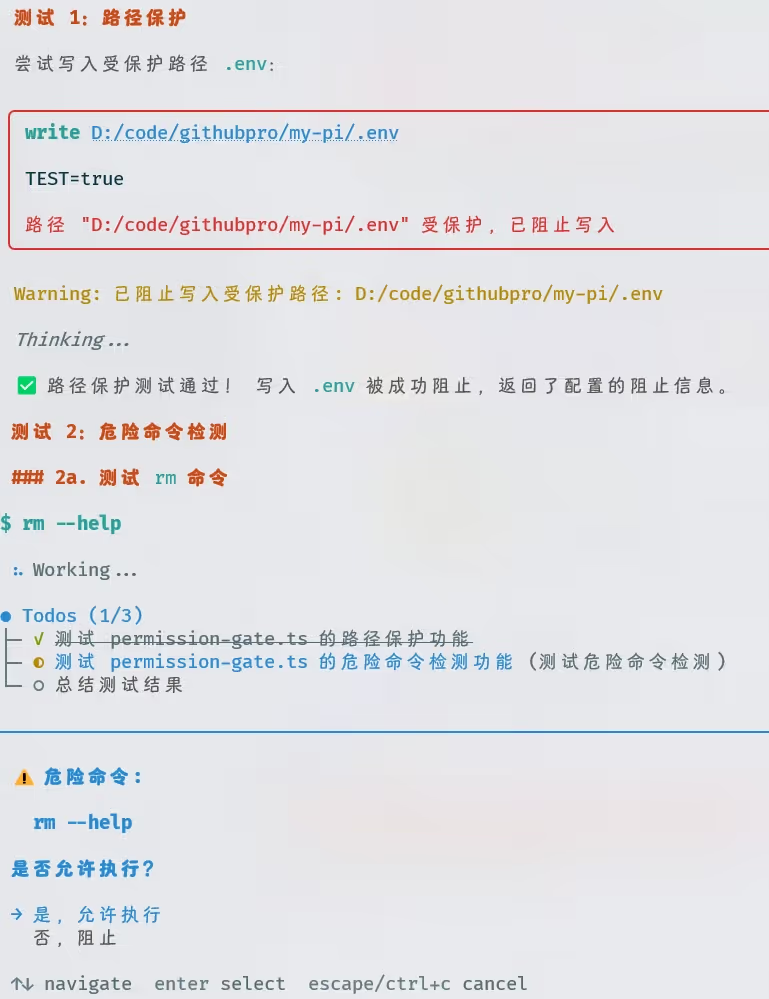 用途:在执行危险命令前弹窗确认,同时保护敏感文件不被意外写入。
TIP
我这边默认是所有文件可读,如果大家觉得不太安全,可以让AI进一步限制权限
两大功能:
① 危险命令检测 — 监听 tool_call 事件,匹配 rm、sudo、Remove-Item 等危险关键词:
// ========== 1. 危险命令检测 ==========
// Git Bash 危险命令
const gitBashPatterns = [
  /\brm\b/i, // 任何 rm 删除
  /\bsudo\b/i, // sudo
  /\b(chmod|chown)\b.*777/i, // chmod 777
  /\bdd\s+if=/i, // dd 写磁盘
  /\bmkfs\b/i, // 格式化
  // 注: 原规则 /\b:?>\s*\/dev\//i 会误拦 2>/dev/null 等正常 shell 重定向,已删除
]

// PowerShell 危险命令
const powershellPatterns = [
  /\bRemove-Item\b/i, // Remove-Item
  /\brm\s+-recurse\b/i, // rm -recurse
  /\bdel\s+\/f/i, // del /f
  /\brd\s+\/s/i, // rd /s
  /\brmdir\s+\/s/i, // rmdir /s
  /\bFormat-Volume\b/i, // 格式化磁盘
  /\bClear-Content\b/i, // 清空文件
]
pi.on('tool_call', async (event, ctx) => {
  if (event.toolName !== 'bash') return undefined

  const command = event.input.command as string
  const isDangerous = [...gitBashPatterns, ...powershellPatterns].some(p => p.test(command))

  if (isDangerous) {
    const choice = await ctx.ui.select('⚠️ 危险命令,是否允许执行?', ['是,允许执行', '否,阻止'])
    if (choice !== '是,允许执行') {
      return { block: true, reason: '用户已阻止' }
    }
  }
})② 敏感路径保护 — 拦截对 .env、.git/、node_modules/ 等路径的写入:
// ========== 2. 敏感路径保护 ==========
const protectedPaths = [
  '.env',
  '.git/',
  'node_modules/',
  'package-lock.json',
  'pnpm-lock.yaml',
  'secrets.',
  'credentials',
  'id_rsa',
  'id_ed25519',
]
pi.on('tool_call', async (event, ctx) => {
  if (event.toolName !== 'write' && event.toolName !== 'edit') return undefined

  const path = event.input.path as string
  const isProtected = protectedPaths.some(p => path.includes(p))

  if (isProtected) {
    ctx.ui.notify(`已阻止写入受保护路径: ${path}`, 'warning')
    return { block: true, reason: `路径受保护` }
  }
})关键 API:pi.on("tool_call")、ctx.ui.select()、ctx.ui.notify()核心要点:
tool_callhandler 返回{ block: true }即可阻止工具执行- 必须用
ctx.hasUI判断是否有交互界面,否则在无 UI 模式下无法弹窗
3. qna.ts — 问题抽取与箭头选择
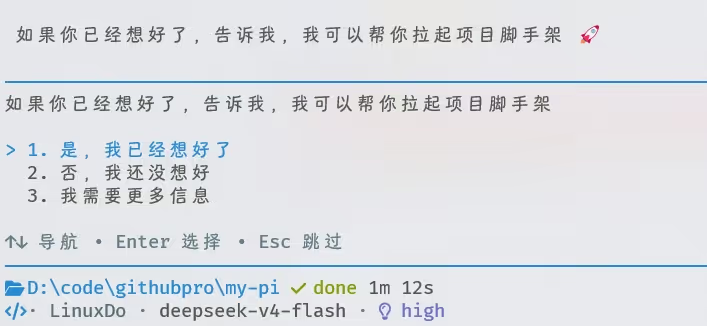
用途:从 AI 回复中提取待回答的问题,用箭头上下导航选择答案。
流程:
/qna
  → 取最后一条 AI 回复
  → LLM 抽取问题([Q]/[O] 格式)
  → 逐题弹出箭头选择界面
→ 汇总填入编辑器这个扩展是我从示例库移植过来的,它默认的使用办法居然是手动去敲/qna命令来实现,
我改成回答完问题就自动运行了, 还修改了提问风格,默认是你要去回答一段话,
现在改成它抛出几个问题, 你用方向键选择+回车就可以了,我感觉非常Nice!
关键 API:pi.registerCommand、ctx.sessionManager.getBranch()、ctx.ui.custom()、matchesKey()核心要点:
complete()来自@earendil-works/pi-ai/compat,直接用当前模型做一次 LLM 调用ctx.ui.custom()接收工厂函数,返回{ render, handleInput, invalidate }三方法组件BorderedLoader是内置的加载动画组件
4. question.ts — AI 主动提问(选项选择)
用途:AI 拿不定主意时,主动弹出选项让用户选择。
与 qna.ts 的区别:question 是 AI 调用工具触发(agent 驱动),qna 是 用户手动输入 /qna 触发(用户驱动)
/qna现在支持手动触发,也支持自动触发(并非100%触发,要看具体的上下文)。
关键 API:pi.registerTool、TypeBox 参数定义、ctx.ui.custom()核心要点:
toolCall的返回{ content: [{ type: "text", text }] }是 agent 收到的结构化结果parameters用 TypeBox 定义 schema,ai 自动校验参数
5. questionnaire.ts — 多问题问卷(标签页导航)
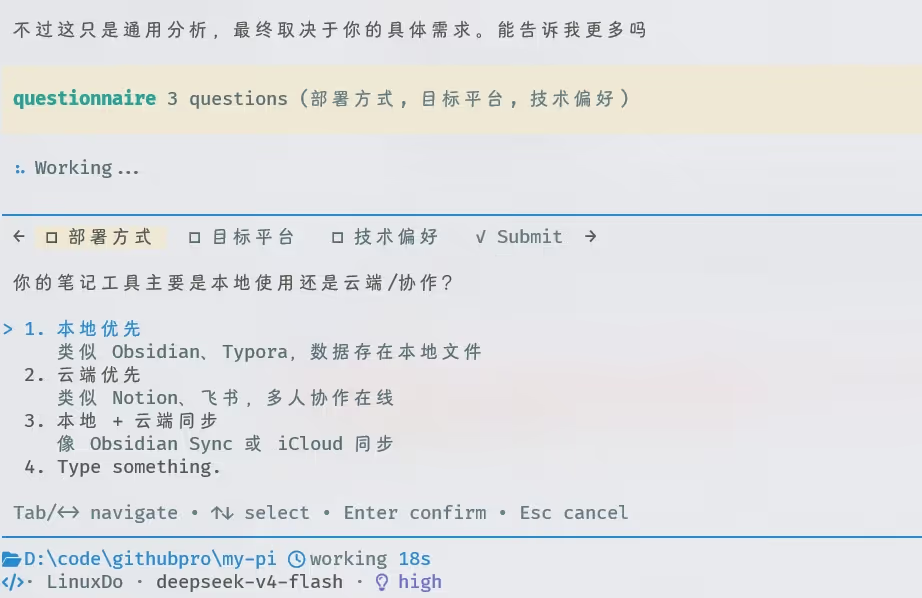
用途:一次性问多个问题,用标签页 Tab 切换。
与 question.ts 的区别:questionnaire 支持 多题 + 标签页导航 + 文本输入框,question 是单题。
关键 API:pi.registerTool、new Editor()、ctx.ui.custom()、TypeBox 数组参数 核心要点:
Editor是内置的编辑器组件,支持多行文本输入- Tab 键切换标签页,Tab+Shift 反向切换
renderResult()可自定义工具执行结果的渲染样式
6. tools.ts — 交互式工具开关
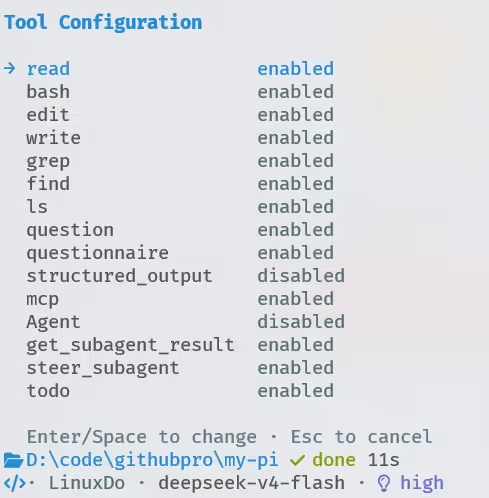
用途:/tools 命令打开工具选择界面,实时启用/禁用工具,状态持久化到会话。
关键 API:pi.getAllTools()、pi.setActiveTools()、pi.appendEntry()、SettingsList核心要点:
- 工具状态通过
pi.appendEntry()持久化到会话文件中 session_tree事件确保在树导航后也正确还原SettingsList是内置的双选项(on/off)组件
这个我主要是用来关闭 内置的 Agents 工具, 因为上下文长度1M,所以用不到,这是个主观行为,大家随意.
排除掉的工具
在调试过程中,有些工具被试过但最终排除掉了。以下是排除过程和原因记录:
1. 内置 Agent 工具 — 已禁用
排除时间:7月30日
过程:
- 询问
agents命令和subagent/示例的区别 - 发现内置的
Agent工具能力较弱,且模型是写死的(claude-haiku-4-5/claude-sonnet-4-5) - 自己没有这两个模型,
model参数指定后也无法编辑被锁定的模型 - 安装
tools.ts扩展,通过/tools命令将内置Agent设为 disabled
排除原因:
- 模型写死,不支持自定义模型
- 能力弱于扩展+skills 组合方案
- 无法编辑锁定的 agent 配置
2. subagent — 不推荐
排除时间:7月30日
排除原因:当前模型有 1M 上下文长度,单会话足够容纳所有工作,不需要 subagent 的隔离上下文。
过程:
- 将
subagent/复制到~/.pi/agent/extensions/ - agent 定义写死了
claude-haiku-4-5/claude-sonnet-4-5模型(自己没有) - 修改 agent 定义去掉
model字段,让其实继承当前会话模型 - 实际测试发现 1M 上下文足够用,subagent 的隔离上下文在当前场景下没必要的额外开销
Skills
Skills 放在 ~/.agents/skills/ 目录,或者是在~/.agents/skills/,
都可以,pi agent都可以读取, 每个是一个文件夹(含 SKILL.md),
描述一种工作流。Pi 根据 SKILL.md 的 description 自动判断是否加载。
我来介绍一些我自己用的,有些是自己原创,有些来自GitHub
1. add-anchor — 为 Markdown 标题添加锚点
用途:为 Markdown 文件的 h1~h6 标题添加 {#anchor-id} 锚点。
流程:
- 提取标题纯文本
- 去掉 emoji、中文标点、特殊符号
- 中文翻译为简短英文关键词
- 小写 + 连字符格式
- 同文件去重(后缀 -2、-3)
## 📋 今日目标  →  ## 📋 今日目标 {#today-target}
### 安装与配置 → ### 安装与配置 {#installation-and-configuration}特点:支持单文件和整个目录批量处理。
这个是我写博客自用的,主要目的是给标题添加锚点,分享的时候:
- 方便定位
- url干净
使用前分享的url:https://docs.bddxg.top/Nodejs60DaysDocs/days/day-05/#_1-%E5%89%8D%E7%AB%AFvs%E5%90%8E%E7%AB%AF-%E4%BA%8B%E4%BB%B6%E5%BE%AA%E7%8E%AF%E7%9A%84%E5%B7%AE%E5%BC%82
使用后分享的url:https://docs.bddxg.top/GoGuide/GoConditional.html#logic-operator
哪一个更优雅就不用多说了吧
2. add-frontmatter — 添加 Markdown Frontmatter
用途:为当前打开的 Markdown 文件自动添加 title(取一级标题)和 description(生成简短描述)。
这个还是服务于博客, 这是一个seo优化小技巧,
可以让链接转换成的卡片有自定义标题和描述信息,更加个性化
3. code-review-expert — 代码审查
用途:对 git 变更进行结构化审查,检测 SOLID 违反、安全风险。
审查流程:
- Preflight(
git status、git diff --stat) - SOLID + 架构问题
- 删除候选 + 迭代计划
- 安全扫描(注入、SSRF、密钥泄露等)
- 代码质量(错误处理、性能、边界条件)
- 输出报告(P0~P3 分级)
- 询问下一步(修复全部 / 仅 P0/P1 / 指定项 / 不改)
原则:先审查后修改,不自动实施。
TIP
这是我用过最好的review code skill,墙裂推荐!!!
仓库地址:
https://github.com/sanyuan0704/sanyuan-skills/tree/main/skills/code-review-expert
4. gencom — 提交信息生成器
用途:根据 git diff 生成符合项目风格的提交信息。
核心规则:
- 必须分析最近 5-10 条提交记录的风格
- 使用 emoji 前缀(📝✨🔧📦🚚🐛♻️🎨)
- 中文描述,<50 字
- 主体用
-列表
📝 新增 Vite 打包结构控制文章
- 添加 vite.config.ts 配置
- 优化打包路径这个也是我自己写的,增加了emoji图标,好看!
6. grill-me — 持续追问
用途:对计划或设计逐方面追问,直到达成共识。
规则:
- 一次只问一个问题,得到回答后再问下一个
- 每个问题给 2-4 个选项 + "其他"
- 标注推荐答案
[推荐] - 能靠读代码回答的,先读代码再问
这个就不多说了,最近非常火的skill, 仓库地址:
https://github.com/mattpocock/skills/tree/main/skills/productivity/grill-me
7. naming — 文件命名助手
用途:根据中文描述生成 PascalCase 英文文件名。
| 中文 | 推荐命名 |
|---|---|
| 用户配置 | UserConfig |
| 获取订单列表的接口 | OrderListApi |
| 处理用户登录验证的中间件 | AuthMiddleware |
这是我自己写的,主要是用来转化比较绕口的中文变量名
8. planning-with-files — 文件驱动的任务规划
用途:用磁盘文件做"持久工作记忆",替代上下文窗口。
核心文件(放在项目 Task/ 目录下):
| 文件 | 用途 |
|---|---|
task_plan.md | 阶段、进度、决策 |
findings.md | 研究、发现 |
progress.md | 会话日志、测试结果 |
核心规则:
- 复杂任务(3+ 步骤)必须先创建 plan
- 每 2 次查看/搜索后,立即保存发现到文件
- 决策前读 plan,保持目标在注意力窗口内
- 日志所有错误,避免重复失败
TIP
这也是我使用过最好的plan相关 skill!!!
最开始它是直接把文件创建在项目根目录(我看了后来更新的代码,现在不是在根目录了)
我就修改了一下,让它创建在根目录下的Task文件夹下,避免混乱
原仓库地址:
https://github.com/othmanadi/planning-with-files
美化
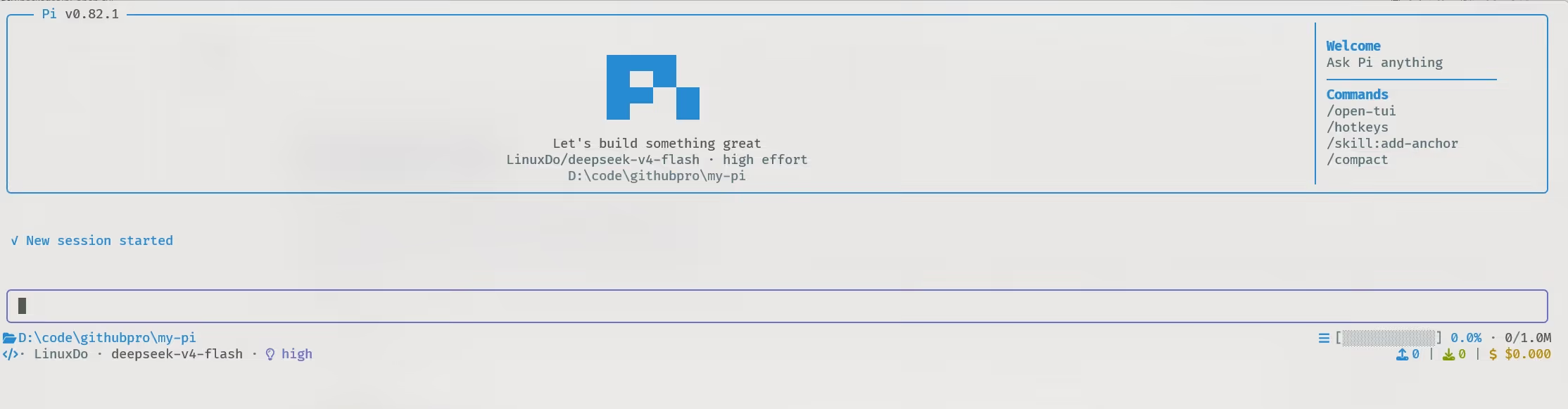
这个也没太多要说的, 我是用了3个插件:
| 插件 | 安装命令 | 简介 |
|---|---|---|
open-tui | pi install npm:pi-open-tui | 在终端中打开 TUI 组件面板,方便快速浏览和调试 UI 组件 |
themes | pi install npm:@firstpick/pi-themes-bundle | 主题合集包,提供多套预设配色方案,安装后可通过 /settings进入选项后,输入theme 命令切换 |
pi-rounded-tools | pi install npm:pi-rounded-tools | 给内置工具(read/write/edit/bash/grep/find/ls)的调用结果加上圆角边框,用 ╭ ╮ ╰ ╯ ─ │ 勾勒,无左侧色条、无主题匹配,仅圆角;边框颜色跟随 theme.fg("border", ...) 自适应主题 |
因为考虑到阅读体验,扩展部分没有展示完整的代码,我已经把自己的pi的配置上传到了新建的仓库,供大家参考!
📌 评论规则
需要 GitHub 账号登录 禁止发布广告、无关内容 请保持友善讨论